5 Trik di Android ini Bisa Kamu Lakukan Tanpa Perlu Rooting Smartphone

5 Trik di Android ini Bisa Kamu Lakukan Tanpa Perlu Rooting Smartphone

Lebih dari milyaran pengguna smartphone menggunakan OS Android karena mereka dimanjakan dengan bannyak fitur yang menarik. Salah satu yang bisa kamu lakukan adalah melakukan hacking pada smartphone kamu. Melakukan hacking pada smartphone memang kegiatan yang seru dan pada dasarnya hacking hanya bisa bekerja maksimal pada android yang sudah di root. Tapi sekarang kita akan membahas beberapa trik hacking yang bisa kamu lakukan pada android yang belum di root.

#1. Cheat Game Tanpa Rooting


5 Trik di Android ini Bisa Kamu Lakukan Tanpa Perlu Rooting Smartphone

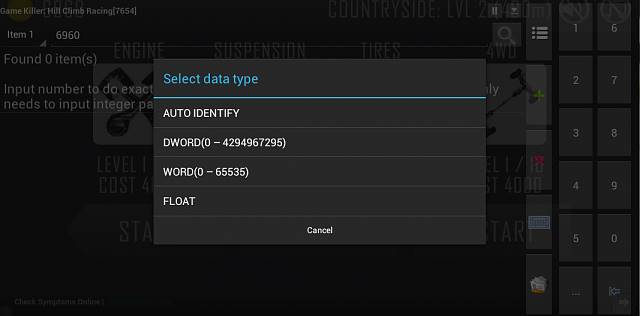
Kamu dapat melakukan cheat pada game favorit kamu di perangkat android dengan menggunakan aplikasi yang sangat keren yang bernama Game Killer. Dengan menggunakan aplikasi ini, kamu dapat menerapkan semua cheat atau mod dari setiap game. Kamu bisa mendapatkan koin gratis, nyawa, hadiah dan membuka semua konten terkunci dari setiap game favorit kamu.

#2. Mengontrol Layar Desktop Menggunakan Smartphone


5 Trik di Android ini Bisa Kamu Lakukan Tanpa Perlu Rooting Smartphone

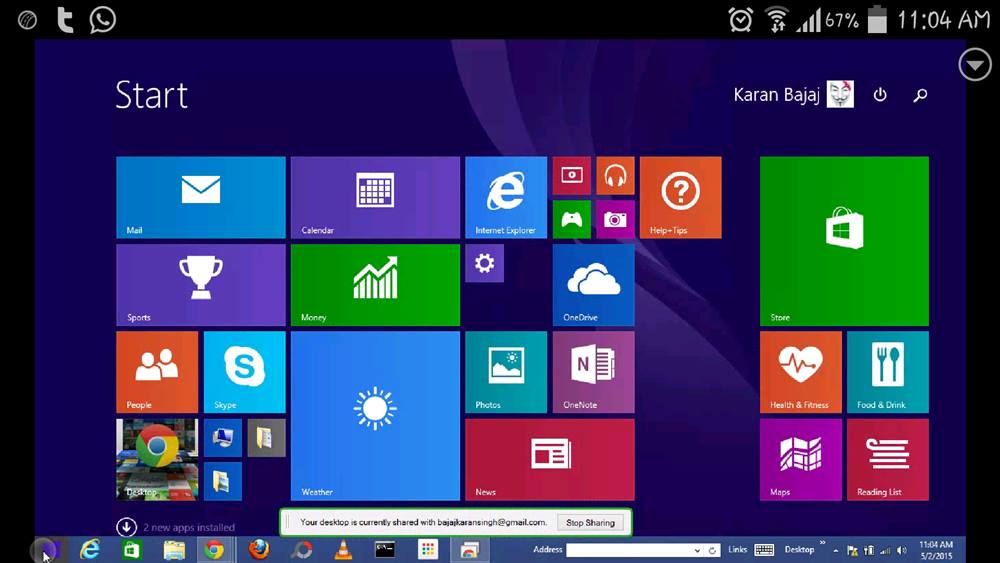
Google telah meluncurkan aplikasi bernama Chrome Remote Desktop.Dengan menggunakan aplikasi ini, kamu dapat dengan mudah mengakses komputer dimana saja dengan menggunakan perangkat lain seperti smartphone, tablet dll. Kamu bisa mendapatkan tampilan lengkap untuk dekstop maupun android untuk mengontrol masing-masing perangkat.

#3. Merekam Layar Android


5 Trik di Android ini Bisa Kamu Lakukan Tanpa Perlu Rooting Smartphone

Dengan merekam layar android, kamu dapat melacak semua kegiatan smartphone kamu ketika sedang dipinjam adikmu,kakakmu atau teman-temanmu. Dengan metode yang sangat sederhana, kamu tinggal mendownload aplikasi perekam layar di android kamu untuk merekam dan memonitori segala sesuatu pada smartphone kamu.

#4. Menggunakan "Edge Display" pada Smartphone Kamu


5 Trik di Android ini Bisa Kamu Lakukan Tanpa Perlu Rooting Smartphone

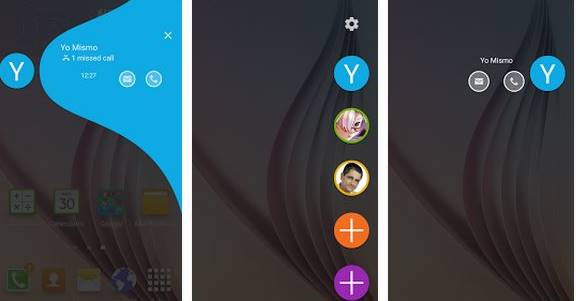
Kamu dapat menggunakan tampilan yang sama persis seperi pada Galaxy S6 dengan menggunakan launcher Edge Display yang bisa kamu download di android. Aplikasi ini memungkinkan kamu untuk menyesuaikan tampilan sesuai keinginanmu agar terlihat lebih keren. 

#5. Menggunakan Emulator untuk Bermain Game 


5 Trik di Android ini Bisa Kamu Lakukan Tanpa Perlu Rooting Smartphone


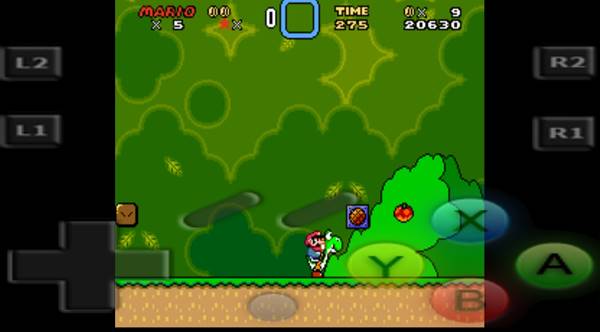
Kamu pasti mendambakan bisa memainkan game lawas favoritmu seperti Mario bross dan yang lainnya pada perangkat android. Dan itu bisa diwujudkan dengan menggunakan emulator keren yang bisa membuatmu memainkan semua game favoritmu. Dan untuk itu NES Emulator merupakan pilihan terbaik dimana kamu dapat memainkan game kesukaanmu di perangkat android.


Kamera Smartphone bisa jadi Penerjemah? Begini Caranya

Aplikasi Google Translate

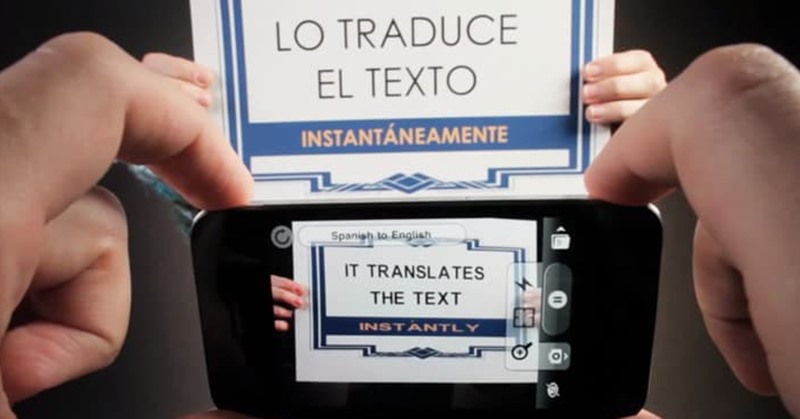
Terjemahkan segala bahasa hanya dengan  kamera smartphone kamu menggunakan aplikasi Google Translate. 

Android dan iOS merupakan perangkat canggih yang menyediakan banyak fitur bagi penggunanya dan karena itulah mereka menjadi perangkat yang paling banyak digunakan di seluruh dunia. Ada banyak sekali aplikasi yang  sedang dikembangkan untuk OS ini yang akan membuatnya lebih user-friendly.

Dalam postingan ini, kita akan membahas aplikasi yang wajib kamu instal pada smartphone kamu untuk menerjemahkan bahasa yang tidak dimengerti. Ini sangat berguna jika kamu berada di luar negeri dan banyak segala hal yang kamu lihat dituliskan dalam bahasa asing yang tidak dimengerti, contohnya seperti papan tanda, menu restoran dan yang lainnya. Pada situasi seperti itu, smartphone kamu bisa membantu, tinggal ambil ponselmu lalu aktifan kamera, klik gambar kemudian terjemahkan kedalam bahasa yang kamu mengerti. 

Bagaimana menggunakan kamera agar bisa menerjemahkan sesuatu?

Caranya sangat sederhana dan mudah, kamu hanya perlu sebuah aplikasi google yang akan menerjemahkan sebuah kata pada gambar kedalam bahasa yang dimengerti. Jadi, ikuti langkah-langkah dibawah ini untuk mengaktifkannya.

Fitur aplikasi Google Translate : 
  • Menerjemahkan lebih dari 103 bahasa.
  • Offline : Menerjemahkan 53 bahasa ketika kamu tidak tersambung ke internet.
  • Kamera Translate Otomatis : Gunakan kamera kamu untuk menerjemahkan teks langsung dalam 29 bahasa
  • Mode Kamera : Ambil gambar teks untuk terjemahan berkualitas tinggi dalam 37 bahasa.
  • Mode Percakapan : terjemahan otomatis pada suara dalam 32 bahasa.
Langkah-langkah :

#1. Download dan instal aplikasi google translate versi terbaru, aplikasi yang akan menerjemahkan teks pada gambar. Aplikasi ini tersedia untuk Android dan iOS.

#2. Setelah aplikasi berhasil diinstal, jalankan, dan kamu perlu sebuah pengaturan bahasa, kamu akan diberi pilihan untuk memilih bahasa utama dan memilih bahasa yang akan kamu terjemahkan. Setelah semuanya selesai, klik tombol Selesai.


Aplikasi Google Translate

#3. Sekarang yang perlu kamu lakukan adalah menekan tombol kamera untuk mengambil gambar yang akan diterjemahkan kedalam bahasa utama.


Aplikasi Google Translate


#4. Setelah kamu mengklik gambar, aplikasi secara otomatis akan menerjemahkannya kedalam bahasa utama yang telah kalian atur.


Aplikasi Google Translate


Dan selesai, sekarang kamu bisa dengan mudah menggunnakan aplikasi kapan saja untuk menerjemahkan apapun di sekitarmu.


Tutorial Cara Install VirtualBox Di Windows 10

Tutorial Cara Install VirtualBox 4.2 Di Windows 10


Tutorial Cara Install VirtualBox 4.2 Di Windows 10- Akhirnya jumpa lagi dengan saya. Kali ini kita kan membahas salah satu turorial tentang cara installasi virtualbox di windows 10.

fungsi virtualbox, kegunaan virtualbox, install virtualbox, cara install virtualbox, tutorial cara install virtualbox di windows 10


Pertama, saya akan menjelaskan sedikit tentang virtualbox. Jadi VirtualBox ini seperti kita membangun sebuah lab komputer. hanya saja, kita tidak membutuhkan komputer banyak dan biaya yang banyak.

Kita bisa menginstall satu atau lebih dari satu sistem operasi didalam sistem operasi yang sudah kita install sebelumnya. VirtualBox sendiri memiliki banyak sekali manfaat. Diantaranya jika anda ingin Belajar Hack. Karena di Indonesia ada undang-undang ITE, jadi sebaiknya kita manfaatkan untuk belajar hack secara virtual didalam virtualBox.

Sudah kebayang kan dengan penjelasan singkat tadi tentang apa itu virtualbox dan fungsi dari virtualbox itu sendiri.

Langsung aja yu kita bahas pokok pembahasannya tentang Tutorial Cara Install VirtualBox 4.2 Di Windows 10.

Baca Juga Cepat Belajar Linux

Oke langkah pertama yang perlu sobat lakukan adalah mendownload terlebih dahulu virtualboxnya. Untuk linknya nanti saya akan berikan di akhir dari artikel ini.

Pertama setelah download kita klik dulu file virtualbox nya. Nanti akan muncul kotak installasi pertama kali 


Sobat Klik Next, nanti akan muncul folder dimana kita kan menginstall virtualbox ini.


Biarkan tetap default seperti itu, atau sobat bisa pilih sesuka sobat dimana akan menginstall virtualboxnya.

Klik Next 


Akan terdapat pilihan, apakah akan membuat shortcut di desktop dan membuat shortcut di quick launch. Biarkan tetap default seperti itu.


Ketika muncul kotak seperti diatas, pilih "Yes" 


Nanti akan muncul kotak ready to install dan pilih lah "Install"


Proses installasi sedang berlangsung, pada tahap ini tidak terlalu lama. tidak sampai 3 menit. Namun balik lagi itu semua tergantung dari spek komputer sobat.


Setelah selesai nanti sobat akan dihadapkan dengan kotak dialog seperti yang terlihat digambar. Hal terakhir yang harus sobat lakukan adalah, centak checkbox yang ada tulisan "Start Oracle VM Virtualbox 4.2.12 after Installation" Lalu Klik Finish.

Jika sobat berhasil, maka akan muncul aplikasi Virtualbox seperti yang terlihat seperti gambar dibawah ini.


Demikianlah tutorial singkat tentang Cara Install Virtualbox kali ini. Semoga bermanfaat
Bagi sobat yang ingin mendownload virtualbox nya bisa diambil disini


Pencarian Artikel Terkait:
Virtualbox, Cara install virtualbox, install virtualbox di windows, install virtualbox di linux, tutorial install virtualbox, virtualbox terbaru, installasi virtualbox, belajar hack di virtualbox, Fungsi virtualbox, keguanaan virtualbox

Cara Instal Modem USB SMART AC682

Banyak orang sekarang beralih menggunakan Modem USB sebagai alternatif penggunanaan Line Telepon untuk mendapatkan koneksi Internet. Kali ini penulis akan membahas mengenai Cara Instal Modem SMART AC682. Karena banyak pengguna Internet yang menggunakan provider koneksi Internet dari Smartfren.


Cara Instal Modem SMART AC682


Berikut langkah-langkah Instal Modem USB SMART AC682 dari penulis:


Cara Instal Modem USB SMART - Langkah Awal

Pertama-tama, tancapkan Modem USB SMART AC682 pada port USB PC atau Laptop Anda. Akan muncul autorun dari Modem USB tersebut. Klik pilihan "Run Setup .exe".


Cara Instal Modem USB SMART - Langkah Kedua


Akan muncul wizard instalasi Driver modem USB SMART AC682. Klik Next untuk melanjutkan proses.


Seperti biasa, terapkan saja "Langkah Next, Next, Next, kemudian Finish" :) .


Cara Instal Modem USB SMART - Langkah Ketiga


Kemudian akan muncul aplikasi bawaan dari Modem USB SMART AC682. Pada langkah ini, Anda telah berhasil menginstal Driver beserta aplikasi bawaan dari Modem USB tersebut. Tetapi, belum bisa digunakan untuk melakukan koneksi Internet. Anda harus melakukan pendaftaran terlbih dahulu sebelum bisa digunakan.


Format Pengiriman SMS - Langkah Keempat


Cara Registrasi Kartu Smartfren


Untuk cara Registrasi Kartu SIM Smartfren melaui line SMS, lakukan langkah-langkah berikut:

Pada aplikasi Smartfren Connex CE682, klik menu SMS, lalu klik pilihan menu New.
Format SMS harus seperti ini :

Daftar*KTP/SIM/Passport*No. Identitas*Nama Lengkap*Jenis Kelamin(P/L)*Kota Kelahiran*Tanggal_kelahiran (DDMMYYYY)*Pekerjaan*Alamat tempat tinggal sesuai kartu identitas*Kota tempat tinggal


Contoh:

Daftar*KTP*1111222233334449*Tux Dinkz*L*Singaraja*17081945*Pelajar* Jln. Google No. 9*Denpasar

Kirim ke 4444

Klik Send.


Koneksi Modem SMART


Bila berhasil dalam mengirim SMS, maka akan muncul notifikasi Success. Klik OK. Tunggu beberapa saat hingga Anda mendapatkan pesan balasan.


Sekarang Anda dapat menikmati layanan Internet dari Smartfren. Klik Connect pada aplikasi Modem tersebut kemudian tunggu hingga Anda bisa terkoneksi. Penulis menggunakan Modem USB SMART AC682 dan kecepatannya pun bisa terbilang cukup. Selamat menerapkan Cara Instal Modem SMART AC682 dan selamat berinternet ria :) !

Cara Download Beragam Driver dengan DevID

Cara Download Beragam Driver dengan DevID. Bingung ingin mencari Driver Hardware untuk sistem operasi Windows kakak? Jangan khawatir, kali ini penulis ingin membahas mengenai Cara Download Beragam Driver dengan DevID. Melanjutkan posting sebelumnya yaitu mengenai Cara Update Driver di Windows 7, mungkin kakak-kakak masih memiliki masalah dalam menemukan Driver yang tepat untuk Hardware-Hardware pada PC kakak. Okay, tanpa basa-basi lagi, silahkan membaca mengenai Cara Download Beragam Driver dengan DevID!


  • Apa itu DevID.info?

Singkatnya, DevID.info adalah situs penyedia layanan Download dan Upload beragam Driver untuk sistem operasi Windows dan dari beragam versi seperti Windows XP, Windows Vista, dan Windows 7. Anda bisa men-Download dan meng-Upload beragam Driver secara Gratis. Situs ini sangat berguna sekali bila kita ingin memiliki Driver yang tepat untuk Hardware kita yang belum terdeteksi atau memiliki masalah dengan Driver yang telah terinstal.


  • Cara Download Beragam Driver dengan DevID


Okay, kali ini penulis ingin mencari Driver yang tepat untuk Touchpad pada Laptop penulis yang menggunakan sistem operasi Windows 7. Langsung saja ikuti Cara Download Driver dengan DevID berikut ini:


Langkah Awal Cara Download Beragam Driver dengan DevID
gambar: langkah awal


Pertama-tama, buka Control Panel. Klik Start kemudian klik Control Panel. Pada menu Control Panel, klik kategori System and Security kemudian klik System, lalu klik Device Manager. Klik tanda plus pada bagian Hardware yang ingin kita Download dan Instal Drivernya. Dalam kasus ini, penulis ingin mencari Driver untuk Touchpad laptop. Klik kanan pada Hardware tersebut kemudian klik Properties.


Mencari Hardware ID - Cara Download Beragam Driver dengan DevID
gambar: salin Hardware ID


Selanjutnya, klik Tab Details kemudian pilih Hardware Ids pada kategori Property. Salinlah value pada Hardware Ids yang pertama. Value pada tiap-tiap jenis Hardware berbeda.


Situs DevID untuk Download Beragam Driver
gambar: situs DevID.info


Kunjungi situs htttp://www.devid.info . Paste Value Hardware Ids yang telah disalin tadi pada kolom pencarian tersebut. Kemudian klik Pilari (entah bahasa apa yang digunakan penulis pada situs DevID ini. Pembaca bisa mengikuti instruksi pada gambar).


Driver pada Hardware Ids
gambar: Driver-Driver yang tersedia


Tunggu sesaat, maka akan muncul hasil dari pencarian Driver yang mengikuti Hardware Ids tadi. Pilih dan Download Driver yang sesuai pada Hardware dan sistem operasi kita. Driver-driver tersebut berbeda versi dan taanggal keluaran. Klik pada nama Driver yang kita inginkan.


Download Driver pada Cara Download Beragam Driver dengan DevID
gambar: download driver


Kemudian Download Driver tersebut dengan cara klik pada link yang dicontohkan oleh gambar di atas. Sesuaikan nama Driver dengan Hardware Anda.


Cara Download Beragam Driver dengan DevID
gambar:  proses download driver

Akan muncul detail mengenai Driver yang ingin kita Download. Klik pada nama file Driver untuk memulai proses Download.

Hasil Download Beragam Driver dengan DevID
gambar: extract file download driver


Setelah selesai men-Download Driver tadi, selanjutnya extract file hasil Download tadi dengan menggunakan aplikasi kompresi seperti WinZIP atau WinRAR.


Folder Driver - Cara Download Beragam Driver dengan DevID
gambar: folder driver


Buka folder Driver dari hasil extract tadi, kemudian double-clik pada file Setup.exe. Maka akan muncul proses Instalasi Driver yang kita inginkan.


Cara Download Beragam Driver dengan DevID
gambar: proses Instalasi Driver


Lakukan proses Instalasi Driver dengan metode klik Next Next Next dan Finish :) .


Cara Download Beragam Driver dengan DevID
gambar: Restart PC


Proses Instalasi berhasil. Restart PC Anda untuk mendapatkan efek dan menyempurnakan proses Instalasi.


Cara Download Beragam Driver dengan DevID
gambar: hasil Download dan Instalasi Driver


Untuk melihat apakah Instalasi Driver benar-benar berhasil, pergi ke Device Manager kemudian Klik kanan dan klik Properties pada bagian Hardware yang telah berhasil di-instalkan Driver. Klik Tab Driver, maka akan muncul informasi mengenai Hardware dan Driver tersebut. Selamat menikmati hasil Download Driver Dengan DevID!


Itu dia pembahasan kita kali ini mengenai Cara Download Beragam Driver dengan DevID. Segala masukan dan komentar ataupun caci maki, harap ditulis pada kolom komentar di bawah. Terima Kasih telah membaca mengenai Cara Download Beragam Driver dengan DevID versi penulis!


Cara Update Driver di Windows 7

Cara Update Driver di Windows 7. Ohooy kakak-kakak semuanya! Apa kabar nih? Kali ini penulis akan membahas mengenai Cara Update Driver di Windows 7 yang bermanfaat banget buat kakak-kakak yang menggunakan Sistem Operasi (OS) Windows 7. Tapi buat kakak-kakak pengguna OS GNU/Linux, mungkin Cara Update Driver Windows 7 ini tidak akan mempan diterapkan di distro GNU/Linux kakak-kakak sekalian, hehehe. Oke deh, tanpa basa-basi lagi, silahkan membaca artikel mengenai Cara Update Driver di Windows 7 versi penulis :D


gambar: Windows 7 dari Wikipedia


Sistem Operasi merupakan jembatan antara sang Pengguna (User) dengan PC (baik secara Software maupun Hardware). Interaksi antara Pengguna dengan Hardware atau Perangkat Keras pada PC, sangat penting karena apabila terdapat gangguan dalam interaksi kita sebagai user pada Hardware yang ada pada PC, maka kita akan mengalami kesulitan untuk mengakses ataupun menggunakan Hardware tersebut. Software berfungsi untuk menghubungkan Hardware dengan Sistem Operasi adalah Driver (silahkan baca mengenai Pengertian Driver). Tanpa Driver, mungkin kita tidak akan dapat berinteraksi dan menggunakan suatu Hardware pada PC.

  • Mengapa Perlu Update Driver di Windows 7?

Ketika kita menginstal (Fresh Instal) Windows 7 pada PC kita, mungkin terdapat beberapa Hardware yang tidak dikenali oleh OS Wndows 7 sehingga kita harus menginstal/mengupdate Driver untuk Hardware tersebut. Kita dapat mengetahui Driver tersebut belum terinstal atau Driver yang tidak cocok dengan melihat apakah ada Tanda Seru atau Tanda Tanya pada perangkat tersebut di jendela Device Manager Windows 7.

Setelah kita menginstal Driver-Driver di Windows 7 pada PC kita, PC (sistem operasi) dapat mendeteksi Hardware atau Perangkat Keras kita. Tetapi, seiring berjalannya waktu mungkin kita akan merasakan kinerja Hardware kita kurang optimal atau terdapat Bug pada Driver Hardware kita sehingga menyebabkan Crash (baca juga mengenai Pengertian Bug dan Pengertian Crash). Untuk itulah kita perlu melakukan Update Driver pada Windows 7 kita. 

Dari paragraf di atas, dapat kita simpulkan mengapa perlu melakukan Update Driver pada Windows 7:

  1. Mengenali Hardware yang baru oleh OS Windows 7
  2. Optimasi kinerja Hardware pada PC
  3. "Menyembuhkan" bug yang terdapat pada Driver yang terinstal di Windows 7
  4. Mengurangi tingkat terjadinya Crash pada Hardware yang kita gunakan

  • Apakah Melakukan Update Driver di Windows 7 Mutlak Dilakukan?

Update Driver di Windows 7 tidak mutlak dilakukan oleh para pengguna Windows 7. Tetapi, melakukan hal ini adalah direkomendasikan oleh vendor Hardware, agar kita dapat merasakan fitur dan kinerja yang lebih pada Hardware kita ataupun untuk mengenali Hardware yang belum terdeteksi oleh OS Windows 7.

Setiap vendor atau perusahaan Hardware pasti menyediakan Driver untuk setiap produk-produknya. Kita dapat men-download Update Driver di Windows 7 pada website vendor Hardware tersebut atau melalui bantuan yang disediakan oleh layanan Update Driver Windows 7.

Dalam beberapa kasus, terdapat Update Driver yang telah diberikan oleh suatu vendor Hardware yang malah memperburuk kinerja Hardware dan bahkan bisa merusak Hardware kita. Jadi, apabila kita telah cukup merasakan kinerja dari suatu Hardware, kita tidak mutlak melakukan Update Driver pada Windows 7.


  • Cara Update Driver di Windows 7

Terdapat cara yang dilakukan untuk dapat meng-update Driver di Windows 7 kita, seperti langsung mendownload dan menginstal Update Driver yang telah disediakan oleh vendor Hardware tersebut atau dengan menggunakan Layanan Update Driver pada Windows 7 kita. Kali ini, kita akan membahas cara yang kedua yaitu dengan menggunakan Layanan Update Driver pada Windows 7. Syarat untuk melakukannya hanya perlu koneksi Internet pada PC yang akan kita update Driver-nya.

Berikut langkah-langkah untuk melakukan Update Driver dengan menggunakan Layanan Update Driver di Windows 7:

Cara Update Driver di Windows 7
gambar: tahap awal Update Driver


Pertama-tama, Klik Start kemudian Klik Kanan pada tulisan Computer. Lalu Klik pilihan Properties sesuai pada Gambar di atas. Bisa juga dengan cara Klik Kanan pada Shortcut Computer pada Desktop kita, lalu Klik pilihan Properties.


Cara Update Driver di Windows 7
gambar: Update Driver Display Adapter di Windows 7

Selanjutnya, Klik Device Manager maka akan muncul jendela Device Manager. Dalam kasus ini, penulis ingin meng-Update Driver pada perangkat Display Adapter. Klik Tanda Panah Kecil untuk meng-expand pilihannya lalu Klik pilihan Update Driver Software....


Cara Update Driver di Windows 7
gambar: Update Driver Windows 7 otomatis

Akan muncul jendela baru. Klik pilihan Search Automatically for Updated Driver Software. Maka otomatis sistem Windows 7 akan men-download dan menginstal Update Driver yang kita inginkan. Tunggu hingga proses download dan instal selesai. Dalam kasus ini, karena penulis meng-update Driver Display Adapter (VGA), akan ada proses perubahan resolusi monitor secara otomatis. Tetapi, hal ini berlangsung sebentar dan resolusi monitor akan kembali seperti semula.


Cara Update Driver di Windows 7
gambar: Update Driver Selesai ^^


Setelah Update Driver selesai, Klik Close. Kemudian Restart PC agar Update Driver dapat diaplikasikan dengan baik.


Untuk memeriksa apakah Driver sudah di-Update dengan baik dan benar, masuk ke Device Manager (Langkah Pertama), expand perangkat yang kita Update Driver-nya, Klik Kanan perangkat tersebut kemudian Klik Properties lalu pilih Tab Driver. Lihat pada kolom Device Status apakah Driver sudah bekerja dengan baik atau belum.


Cara Update Driver di Windows 7
gambar: pastikan Driver bekerja


Sebenarnya banyak cara yang dapat dilakukan untuk Update Driver di Windows 7 seperti menggunakan Software tambahan untuk melakukannya. Tetapi penulis hanya ingin membahas mengenai Cara Update Driver di Windows 7 yang sudah disediakan oleh sistem operasi Windows 7 itu sendiri.

Itu dia pembahasan kali ini mengenai Cara Update Driver di Windows 7 versi penulis. Mohon maaf dengan segala kekurangan yang ada pada blog dan artikel kali ini mengenai Cara Update Driver di Windows 7 dan silahkan share apabila kakak-kakak memiliki cara lain atau cara yang lebih cepat untuk Cara Update Driver di Windows 7. Tidak lupa penulis ucapkan Terima Kasih telah membaca artikel kali ini mengenai Cara Update Driver di Windows 7 ini!~ ^^

Cara Memendekkan URL

Cara Memendekkan URL. Halo juragans! Kali ini saya akan membahas mengenai Cara Memendekkan URL (silahkan membaca mengenai Pengertian URL). Tentunya kakak-kakak sekalian mungkin agak risih melihat URL suatu situs yang terlalu panjang dan mungkin bisa lupa mengingat alamat URL tersebut. Untuk itu, cara ini penting diterapkan bagi kakak-kakak yang ingin URL suatu situs menjadi lebih pendek. Okay, tanpa basa-basi lagi silahkan membaca artikel mengenai Cara Memendekkan URL versi saya :)

gambar: homepage bitly.com


Untuk dapat menerapkan cara ini, kita akan menggunakan layanan dari http://bitly.com. Memang banyak beredar situs yang memiliki layanan untuk Memendekkan URL. Tapi kali ini penulis hanya membahas Cara Memendekkan URL dengan layanan http://bitly.com saja karena menurut penulis, situs tersebut tidak hanya berfungsi untuk Memendekkan URL saja, tetapi memiliki layanan untuk menganalisa trafik/pengunjung yang meng-klik URL yang telah kita pendekkan serta kita dapat membuat QR Code dengan URL tersebut.

Berikut langkah-langkah untuk memulai Cara Memendekkan URL dan menikmati layanan lainnya dari situs http://bitly.com:


Pertama-tama bukalah situs http://bitly.com. Lalu klik "Sign Up" untuk melakukan pendaftaran.


gambar: pendaftaran


Isikan Username anda pada kotak "Username" sebagai identitas anda. Isikan alamat email Anda pada kotak "Email Address". Lalu masukkan password anda pada kotak "Password". Kemudian klik "Sign Up".


gambar: form pendaftaran


Lalu Anda akan masuk ke halaman keanggotaan Anda. Untuk Memendekkan URL, masukkan URL atau alamat situs pada kotak "Shorten your links and share from here". Kemudian klik "Shorten". Kali ini penulis menggunakan alamat blog penulis.


gambar: halaman user


Selanjutnya, akan muncul hasil dari pemendekkan URL tadi.


gambar: hasil Memendekkan URL


Untuk melihat statistik dari hasil pemendekkan URL tadi, klik "Info Page +". Maka akan muncul statistik trafik dan QR Code dari URL tersebut.


gambar: statistik dan QR Code


Sebenarnya, Anda bisa Memendekkan URL tanpa melakukan proses pendaftaran yaitu hanya dengan memasukkan URL yang ingin dipendekkan pada halaman awal/homepage lalu klik "Shorten". Tetapi, untuk mendapatkan hasil yang lebih, Anda harus melakukan pendaftaran pada situs Pemendek URL tersebut.


gambar: hanya Memendekkan URL


Keuntungan menjadi anggota atau pendaftar pada situs http://bitly.com yaitu sebagai berikut:

  1. Bisa melihat situs atau URL yang telah kita pendekkan.
  2. Bisa memodifikasi URL dari hasil Memendekkan URL tersebut.
  3. Bisa langsung menyebarkan atau share URL yang telah Anda pendekkan.
  4. Bisa melihat  atau menganalisa statistik URL.
  5. Bisa melihat pengguna Facebook atau Twitter yang membicarakan mengenai URL yang telah Anda pendekkan.
  6. Anda dapat mengetahui link/URL asli dari hasil pemendekkan URL.

Kemudian, keuntungan dari Memendekkan URL yaitu sebagai berikut:
  • Anda tidak mudah lupa dengan alamat situs atau URL yang panjang.
  • Tidak boros karakter.
  • Dapat menyembunyikan alamat situs/URL asli yang anda inginkan.
  • Sebagai sarana untuk promosi situs yang anda inginkan.

Itu dia pembahasan kali ini mengenai Cara Memendekkan URL. Mohon maaf dengan segala kekurangan yang ada pada artikel kali ini dan segala yang ada pada blog ini. Penulis berharap ada masukkan akan blog dan artikel ini. Share is great! Terima kasih telah membaca artikel mengenai Cara Memendekkan URL!

Cara Cepat Mendapatkan Banyak Follower di Twitter

Cara Cepat Mendapatkan Banyak Follower di Twitter. Halo kakak-kakak semua! Masih semangat nih di pagi hari yang terlalu pagi! Wkwkwk! Okay, hari ini saya akan membahas mengenai Cara Cepat Mendapatkan Banyak Follower di Twitter. Sudah tidak asing lagi bagi kakak-kakak semua pengguna Twitter mengenai Follower. Mungkin bagi kakak-kakak ada yang menganggap Follower di Twitter itu gak penting. Tapi, mungkin juga ada beberapa kakak-kakak yang menganggap bahwa Follower di Twitter itu sangat penting. Maka dari itu, banyak orang yang ingin mengetahui Cara Cepat Mendapatkan Banyak Follower di Twitter. Okay, tanpa basa-basi lagi, silahkan membaca mengenai Cara Cepat Mendapatkan Banyak Follower di Twitter versi saya :D


Cara Cepat Mendapatkan Banyak Follower di Twitter
Follower di Twitter adalah orang-orang yang mengikuti atau menjadi pengikut akun Twitter anda. Semakin banyak Follower yang anda miliki pada akun Twitter anda, maka semakin banyak pula orang yang melihat Tweet anda. Begitupun juga dengan Following atau akun Twitter yang anda ikuti. Semakin banyak akun Twitter yang anda Follow, maka semakin banyak anda dapat melihat Tweet dari orang lain.


Tidak dapat dipungkiri bahwa situs social networking atau situs jejaring sosial memiliki banyak manfaat dan keuntungan tersendiri bagi beberapa pihak. Contohnya saja jejaring sosial Twitter yang digunakan sebagai ajang promosi suatu produk atau jasa. Maka dari itu, diperlukannya Banyak Follower pada akun Twitter anda agar banyak orang yang melihat isi Tweet anda mengenai produk atau jasa yang anda promosikan.

Tidak sedikit orang yang ingin mendapatkan Follower dengan cara yang cepat dan mudah. Kali ini penulis menggunakan Cara Cepat Mendapatkan Banyak Follower Twitter melalui situs twitclub.com.  Situs ini adalah situs yang menyediakan Follower Twitter pada suatu grup, tetapi kita harus Follow orang yang terdapat pada grup tersebut terlebih dahulu dengan rasio 1:1. Berikut beberapa cara yang dapat anda lakukan untuk memperoleh Follower Twitter melalui situs twitclub.com.

Pertama-tama, bukalah website http://www.twitclub.com. Lalu, ikuti lankah pertama (Step 1) yaitu Log In dengan akun Twitter anda. Klik tombol "Log In With Your Twitter Account".

Cara Cepat Mendapatkan Banyak Follower di Twitter
gambar: situs twitclub.com


Masuklah dengan menggunakan akun Twitter anda ke situs dan layanan twitclub lalu tunggu beberapa saat. Karena Twitter dan situs jejaring sosial Facebook dapat digunakan sebagai sarana untuk masuk  ke layanan dan situs lain.

Cara Cepat Mendapatkan Banyak Follower di Twitter

gambar: masuk dengan akun Twitter

Kemudian anda akan masuk ke menu twitclub.com dimana pada halaman ini menampilkan berbagai amcam grup yang bisa anda ikuti. Misalnya kita ingin masuk/Join grup Computers pada Menu Navbar Technology. Klik Technology kemudian klik Computers.

Cara Cepat Mendapatkan Banyak Follower Twitter
gambar: grup pada twitclub.com

Lalu, anda bisa masuk/Join grup yang ada pada grup kategori Technology: Computers. Klik Join Grup di tabel Action sebelah kanan. Pada salah satu grup misalnya #TEAMFOLLOWBACK.

Cara Cepat Mendapatkan Banyak Follower Twitter
gambar: kumpulan grup


Lalu akan muncul notifikasi bahwa anda memperbolehkan aplikasi TwitClub untuk Followback otomatis anggota grup lain setelah mereka Follow/mengikuti anda. Jadi anda harus Follow anggota lain terlebih dahulu, lalu anda akan di-Followback oleh anggota grup lain. Klik "Yes, I Agree".

Cara Cepat Mendapatkan Banyak Follower di Twitter
gambar: persetujuan :)

Nah, akan muncul nickname pengguna Twitter lain pada grup tersebut. Klik "Follow" untuk mengikuti mereka. Maka secara otomatis, mereka akan mengikuti balik anda/Followback. Klik "Skip" bila tidak ingin Follow nickname tersebut. Akan muncul notifikasi di sebelah kanan anda mengenai Follower dan akun yang anda Follow.

Cara Cepat Mendapatkan Banyak Follower di Twitter
gambar: follower twitter :)


Bila anda ingin mengikuti grup lain yang berasal dari Indonesia, ketikkan kata kunci "Indonesia" pada kotak pencarian/Search. Kemudian akan muncul grup-grup dengan nama "Indonesia".

Cara Cepat Mendapatkan Banyak Follower di Twitter
gambar: grup-grup indonesia


Anda dapat melakukan ini secara berulang-ulang. Tetapi jangan terlalu sering karena pihak Twitter akan mengira bahwa anda menggunakan tools atau BOT/Robot untuk menambah Follower Twitter anda. Silahkan anda periksa Follower Twitter anda apakah bertambah atau tidak :)


Keuntungan yang didapat dari twitclub.com ini adalah:
  • Anda bisa mendapatkan Real Follower/Human Follower Twitter dan bukan BOT Follower.
  • Anda dapat Join grup yang seminat dengan hal yang anda minati atau anda inginkan
  • Anda bisa membuat grup sendiri dengan cara klik "Create Group" pada menu di bagian atas.

Itu dia artikel mengenai Cara Cepat Mendapatkan Banyak Follower di Twitter versi penulis. Mohon maaf dengan segala kekurangan yang ada pada artikel mengenai Cara Cepat Mendapatkan Banyak Follower di Twitter ini dan mohon maaf dengan kekurangan yang ada pada blog ini. Pertanyaan dan komentar serta caci makian terhadap artikel mengenai Cara Cepat Mendapatkan Banyak Follower di Twitter ini? Silahkan tulis pada kolom "Poskan Komentar" di bawah.
Terima Kasih :D
http://www.resepkuekeringku.com/2014/11/resep-donat-empuk-ala-dunkin-donut.html http://www.resepkuekeringku.com/2015/03/resep-kue-cubit-coklat-enak-dan-sederhana.html http://www.resepkuekeringku.com/2014/10/resep-donat-kentang-empuk-lembut-dan-enak.html http://www.resepkuekeringku.com/2014/07/resep-es-krim-goreng-coklat-kriuk-mudah-dan-sederhana-dengan-saus-strawberry.html http://www.resepkuekeringku.com/2014/06/resep-kue-es-krim-goreng-enak-dan-mudah.html http://www.resepkuekeringku.com/2014/09/resep-bolu-karamel-panggang-sarang-semut-lembut.html