5 Aplikasi Ini Bisa Mengubah Gambar Jadi Teks. Cocok Buat Pelajar yang Malas Mencatat !

Ketika jaman sudah modern, tampaknya orang-orang kantor sudah meninggalkan kebiasaan mereka untuk bekerja menggunakan kertas. Mereka beralih menggunakan komputer, menyimpan semua dokumen di dalam komputer.

image source google
Baca juga Cara Mengubah Pesan Suara Menjadi Teks di WhatsApp Dengan Mudah dan Cepat

Zaman sekarang ini, apa pun selalu dikaitkan dengan teknologi canggih. Hampir seluruh kegiatan kita bisa dikerjakan dengan mudah karena adanya teknologi seperti internet, gadget, dan aplikasi yang ada dalam gadget kita.
Ada saat saat dimana seseorang malas untuk mengetik. Apalagi jika seandainya apa yang akan diketik tersebut sebenarnya merupakan sebuah print out atau merupakan buku teks. saat saat seperti itu sangat berharap sekali bisa menemui pembuat file tersebut langsung secepat kilat, dan minta soft file nya agar pekerjaan kita lebih di mudahkan.
 
 
Berikut 5 Aplikasi Ini Bisa Mengubah Gambar Jadi Teks.

1. Google Keep

google keep
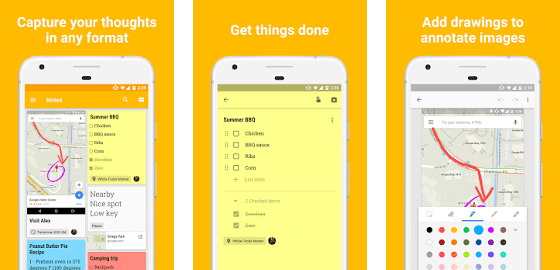
Google sebagai penyedia aplikasi di Android, juga memiliki beragam aplikasi yang mutakhir. Seperti halnya Google Keep. Aplikasi ini mampu mengekstrasi teks dari sebuah foto atau gambar, menjadi teks yang bisa diedit. Google Keep juga sangat presisi dalam mengekstrak setiap huruf, bahkan huruf rumit sekalipun.
2. Text Scanner [OCR]

text scanner ocr
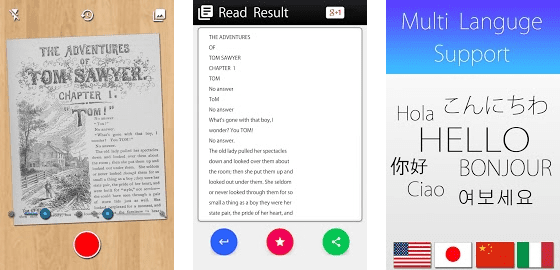
Text Scanner [OCR] juga merupakan aplikasi _Optical Character Recognition lainnya, yang mampu mengekstrak teks dari sebuah gambar. Aplikasi ini bahkan mendukung lebih dari 50 aksara, termasuk Cina, Jepang, Prancis, dan banyak lagi.

3. Text Fairy 

Text Fairy mampu mengekstrak teks atau tulisan tangan, dengan banyak aksara dan bahasa. Kamu bisa download plug-in untuk tiap bahasa yang kamu butuhkan. Bahkan mereka memiliki kelebihan untuk banyak bahasa di India, seperti Marathi, Telugu, dan lain-lain.

4. Office Lens

office lens
Kali ini datang dari perusahaan software raksasa, Microsoft. Office Lens, merupakan aplikasi OCR yang cukup praktis, bahkan ia menawarkan penyimpanan cloud gratis sebesar 5 GB. Aplikasi ini juga sangat akurat dalam memindai teks, meski teks yang muncul memiliki warna yang berbeda.

5. OCR Text Scanner

Jika kamu menyukai aplikasi yang memiliki antarmuka sederhana, kamu bisa menggunakan OCR Text Scanner. Meski simpel, aplikasi ini tetap memiliki kemampuan yang mumpuni, ia dapat memindai lebih dari 55 bahasa di dunia. Aplikasi ini cukup membantu jika ingin memindai dokumen yang sudah di cetak.

Baca juga 5 Aplikasi Wajib Hapus di Android, Bikin Lemot dan Boros Baterai

Nahhhh itu dia 5 Aplikasi Ini Bisa Mengubah Gambar Jadi Teks. Terimakasih sudah membaca, semoga bermanfaat.


5 Aplikasi Kamera Zombie Terbaik di Android untuk Ubah Wajah Jadi Seram. Serruuu !

Moment hallowen tahun ini bakal bisa lebih anda maksimalkan dengan merubah tampilan photo profile pada sosial media yang anda gunakan dengan photo efek Zombie ataupun efek menyeramkan lainnya, hanya saja untuk mengedit photo menjadi menyeramkan tersebut dibutuhkan teknik editing photoshop yang cukup sulit, terlebih untuk anda yang jarang menggunakan Adobe Photoshop.

image source jalantikus
Baca juga Cara Mengembalikan Notifikasi yang Terhapus Untuk Semua Android

Dengan menggunakan aplikasi zombie effect, wajah Anda akan dirubah menjadi lebih seram seperti hantu. Efek kerutan pada wajah terlihat begitu jelas, begitu pun juga dibubuhi dengan darah-darah yang terlihat begitu nyata. Efek yang disajikan begitu realistis, banyak orang menggunakan aplikasi zombie effect ini untuk hal iseng-iseng atau menakuti temannya. 

Jika pada kebanyakan aplikasi edit foto Android terbaik gratis adalah untuk mempercantik dan memperindah tampilan foto, maka beda lagi untuk aplikasi foto berikut ini. Aplikasi Android ini malah untuk menakuti orang, membuat tampilan wajah menjadi seram. Aplikasi pengubah wajah orang menjadi mirip zombie atau lebih dikenal dengan aplikasi zombie effect.

Baca juga 4 Situs Video Penghasil Uang Terbaik

Berikut  5 Aplikasi Kamera Zombie Terbaik di Android untuk Ubah Wajah Jadi Seram.

1. The Walking Dead - Dead Yourself

aplikasi-zombie-camera-android-1
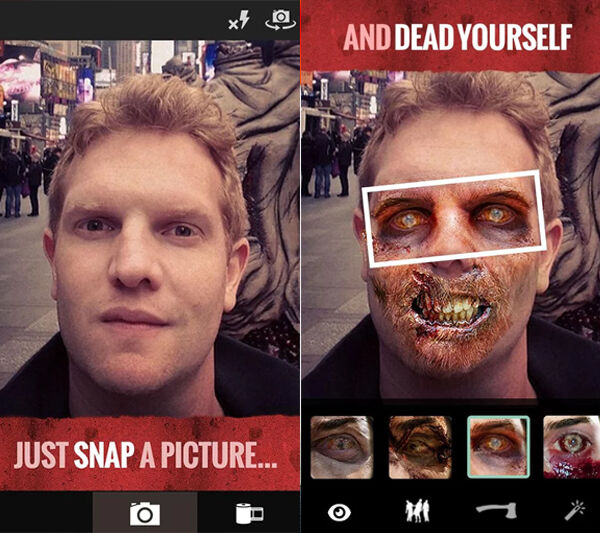
Bagi pencinta film Zombie, pasti sudah tidak asing lagi dengan film The Walking Dead. Selain membuat film, ternyata AMC juga membuat sebuah aplikasi Android. Aplikasi Android bisa digunakan untuk mengubah wajah kamu jadi mirip zombie yang ada di The Walking Dead.
Kamu bisa mengubah mata, mulut, dan background dengan berbagai template zombie yang sudah disediakan.

2. Zombify - Be a Zombie

Zombify adalah salah satu aplikasi Android pengubah wajah zombie selanjutnya. Aplikasi Zombify ini terbilang cukup unik. Pasalnya, pada saat kamu melakukan preview, tampilan wajah kamu di smartphone akan bergerak-gerak mengikuti animasi zombie-nya.
Jika kamu menggunakan versi gratis, kamu tetap bisa menggunakan banyak efek keren untuk membuat wajah kamu jadi lebih menyeramkan. Kamu bisa membeli efek lainnya dengan harga mulai dari Rp12.000.

3. ZombieBooth

ZombieBooth adalah aplikasi pengubah wajah jadi zombie yang paling laris di Play Store. Aplikasi ZombieBooth ini sudah di-download lebih dari 10 juta kali di Play Store. Ada banyak animasi yang bisa kamu gunakan untuk memperseram wajah kamu.
Download aplikasi ZombieBooth

4. Zelfie - Zombie Camera

aplikasi-zombie-kamera-4
Zelfie - Zombie Camera juga menjadi salah satu aplikasi zombie kamera yang bisa kamu coba. Terdapat beragam fitur menarik pada aplikasi Zelfie, antara lain mendeteksi wajah secara otomatis, perubahan secara live, bisa menggunakan kamera belakang atau depan, 7 wajah zombie berbeda dan masih banyak lagi.

5. ZombieBooth 2

ZombieBooth 2 adalah versi lebih baru dari aplikasi kamera zombie, ZombieBooth. Dibuat oleh TYFFON Inc, aplikasi ini memiliki beragam fitur menarik untuk dicoba, antara lain spesial effect, beragam part zombie, zombie realistis, share zombie, share movies dan masih banyak lagi.
Download aplikasi ZombieBooth 2

Baca juga Cara Ampuh Melihat dan Mengatasi Laptop yang Overheat
 
Pada umumnya aplikasi filter kamera dan juga aplikasi edit foto digunakan untuk mempercantik dan memperindah tampilan foto. Namun berbeda dengan beberapa aplikasi yang akan kami bagikan kali ini. Ya, ada aplikasi-aplikasi yang justru akan membuat foto anda menjadi seram saat digunakan.

Nahhh itu dia  5 Aplikasi Kamera Zombie Terbaik di Android untuk Ubah Wajah Jadi Seram. Terimakasih sudah membaca, semoga beramanfaat.

Cara Menjadikan Kartu Memori Sebagai Penyimpanan Internal Android.Kamu Harus Tau !

Android One jadi salah satu perangkat pertama yang terima upgrade Android Marshmallow. Untuk kamu pemakai device Android One, update ini sangatlah bermanfaat karena telah membawa dukungan full (read & write) terhadap MicroSD, yang sebelumnya sangat dibatasi penggunaannya di Android Lollipop.

image source saifulcomelektronik
Baca juga 3 Cara Cek iPhone Asli Baru dan Rekondisi

Salah satu fitur di Android 6.0 Marshmallow adalah mengubah SD card jadi memori internal. Pengguna bisa memindah data, baik itu aplikasi, media atau dokumen dengan lebih mudah, dan membuat sistem mengelola data dengan lebih baik.

Bagaimana sih jika kita mau menginstall banyak game, banyak aplikasi dan banyak buku tapi tidak menghabiskan penyimpanan internal. SDCard merupakan jawaban dari permasalahan tersebut, kita bisa memindahkan aplikasi APAPUN ke memori eksternal sehingga tidak menghabiskan penyimpanan internal pada smartphone khususnya Android.

Baca juga Cara Mengirim Pesan WhatsApp Tanpa Menyentuh Keyboard

Berikut  Cara Menjadikan Kartu Memori Sebagai Penyimpanan Internal Android.

Fitur Adoptable Storage

slot-micro-sd
Fitur Adoptable Storage tersedia di Android 6.0 Marshmallow, yang memungkinkan kartu microSD digunakan sebagai penyimpanan internal. Sebelumnya memang sudah ada sejumlah metode untuk melakukan tugas serupa. Namun, tidak mudah untuk diimplementasikan.

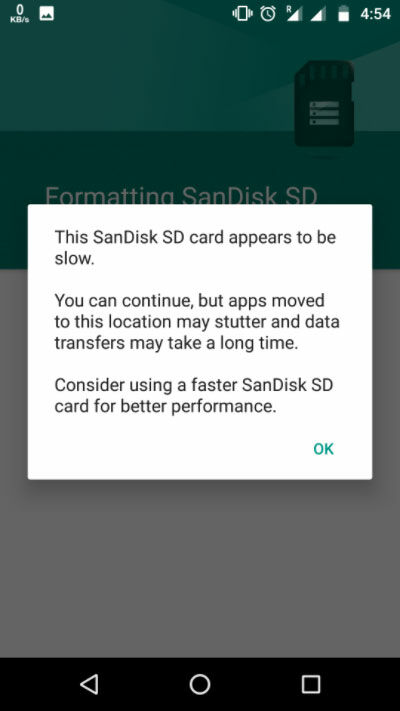
Kartu MicroSD Lambat

Sejumlah pabrikan ponsel menolak untuk menyematkan slot microSD, dengan dalih kartu memori itu lambat. Sehingga akan menurunkan user experience.
Tentu hal tersebut ada benarnya juga, makanya pastikan kartu microSD yang kamu gunakan itu berkualitas. Tak hanya besar kapasitasnya, tapi juga perhatikan kecepatan baca dan tulisnya.
Pastikan juga asli, ada harga ada rupa. Jika kamu pakai kartu microSD yang abal-abal, dipastikan performa smartphone kamu menurun dari waktu ke waktu.
Selain itu, menjadikan kartu microSD sebagai memori internal juga artinya kamu tidak bisa sembarangan mencopotnya lagi. Harus melalui prosedur yang ada, jika tidak media penyimpanan kamu bisa saja rusak.

Cara Menjadikan MicroSD Sebagai Memori Internal

Sudah siapkan kartu SD yang berkualitas? Pastikan kamu sudah back up data-data kamu di dalamnya, karena prosesnya akan memformat kartu SD.
Meski Adoptable Storage adalah fitur bawaan Android 6.0 Marshmallow. Produsen bisa saja menonaktifkan fitur tersebut. Berikut caranya:
  • Masukkan kartu microSD ke dalam smartphone Android kamu.
  • Setelah terdeteksi, buka "Settings". Cara-Menjadikan-MicroSD-Sebagai-Memori-Internal-1
  • Gulir ke bawah dan klik "Storage". Cara-Menjadikan-MicroSD-Sebagai-Memori-Internal-2
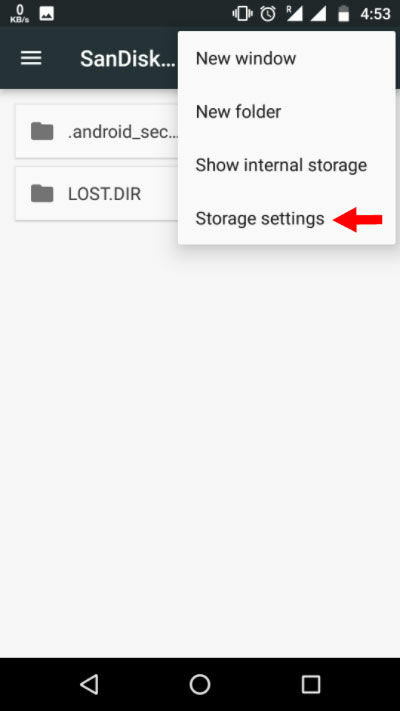
  • Pilih kartu microSD kamu dan klik tiga titik vertikal di pojok kanan atas layar. Lalu, klik "Storage settings". Cara-Menjadikan-MicroSD-Sebagai-Memori-Internal-3
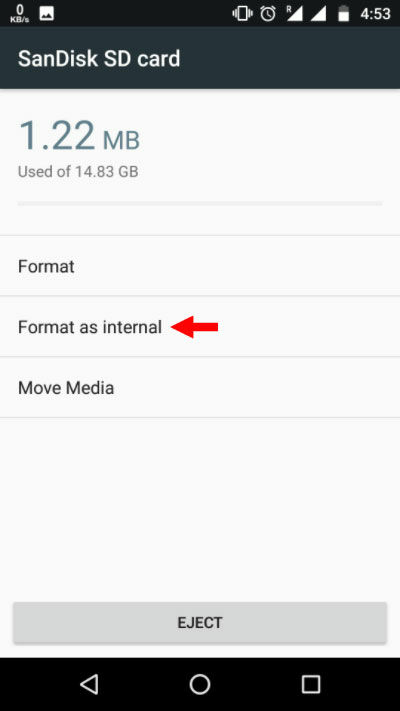
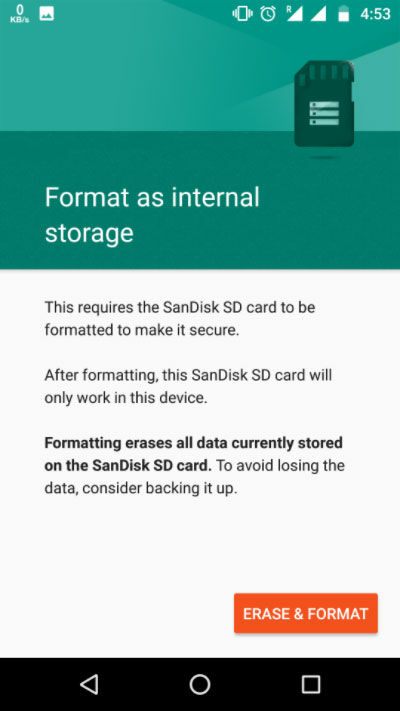
  • Berikutnya pilih "Format as internal". Cara-Menjadikan-MicroSD-Sebagai-Memori-Internal-4
  • Kamu bakal diberi peringatan dan konfirmasi dengan klik "Erase & Format" dan klik OK untuk melanjutkan.
Baca juga 5 HP Tahan Banting Murah Terbaik untuk Aktivitas Outdoor

Dalam perkembangannya semakin hari semakin banyak aplikasi dan fitur multimedia yang membutuhkan ruang penyimpanan lebih besar terlebih jika anda hobi berfoto mendownload lagu, video ataupun menginstall game yang berukuran besar yang sudah tentu menghabiskan banyak ruang penyimpanan internal pada HP, dan faktanya semakin sempit ruang memori yang tersedia biasanya kinerja Smartphone jadi kian lambat. Untuk itu hadirlah slot tambahan eksternal microSD untuk menambah kapasitas penyimpana alhasil file seperti foto, lagu,video dll bisa juga dipindahkan agar ruang internal memori pada HP bisa tetap lega dan performa smartphone tetap cepat.

Nahhh itu dia  Cara Menjadikan Kartu Memori Sebagai Penyimpanan Internal Android. Terimakasih sudah membaca, semoga bermanfaat.

Cara Mengembalikan Notifikasi yang Terhapus Untuk Semua Android. Membantu Banget Nih !

Notifikasi di Android merupakan salah satu fitur yang menghadirkan sejuta manfaat bagi kita pengguna Android. Setiap harinya, pengguna smartphone Android menerima belasan atau bahkan puluhan notifikasi dari aplikasi media sosial ataupun notifikasi permintaan update dari berbagai aplikasi yang berasal dari Play Store juga dari aplikasi yang tidak ada di Play Store, jika ada di antara kalian yang memakai APK Updater.

image source upstation
Baca juga 4 Situs Video Penghasil Uang Terbaik

Kita semua sudah mengetahui bahwa notifikasi pada Android merupakan fitur yang sangat membantu. Melalui notifikasi kita akan dapat mengetahui aktifitas pada ponsel pintar Android yang kita gunakan. Namun, terkadang tanpa kita sadari kita telah menghapus notifikasi yang muncul, padahal kita belum sempat membaca notifikasi tersebut.

Karena seringnya melakukan tap dan swipe pada notifikasi di Android kalian, terkadang kalian secara tidak sengaja justru malah menghapus notifikasi yang kalian belum baca. Kalau sudah seperti ini, Jaka yakin banget pasti ada yang bingung dan panik sambil berpikir bagaimana caranya untuk mengembalikan notifikasi yang tidak sengaja kalian hilangkan dari Android kalian.

Baca juga Cara Ampuh Melihat dan Mengatasi Laptop yang Overheat

Berikut Cara Mengembalikan Notifikasi yang Terhapus Untuk Semua Android.
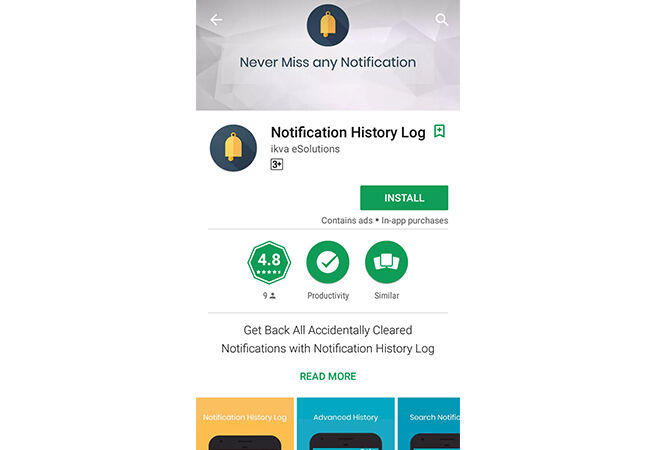
  • Instal aplikasi Notification History Log. Aplikasi ini tentunya tersedia dan bisa kamu instal secara cuma-cuma alias gratis di Play Store.

cara-mengembalikan-notifikasi-telah-dihapus-1
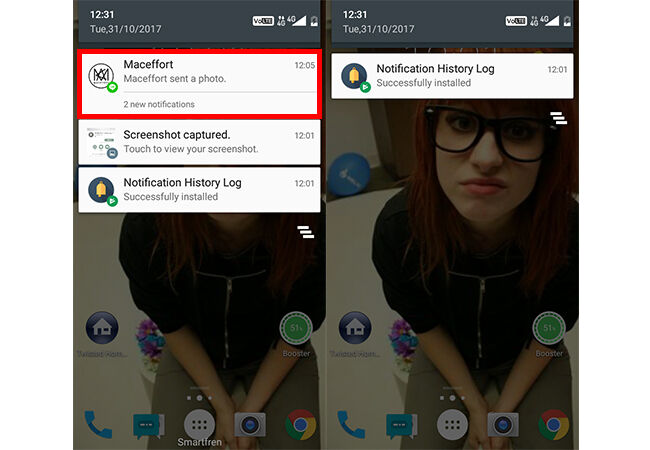
  • Contoh Kasus: Sebuah notifikasi masuk dan kamu tanpa sengaja melakukan swipe dan menghapus notifikasi barusan, padahal kamu belum sempat membaca isi notifikasi tersebut.
cara-mengembalikan-notifikasi-telah-dihapus-2
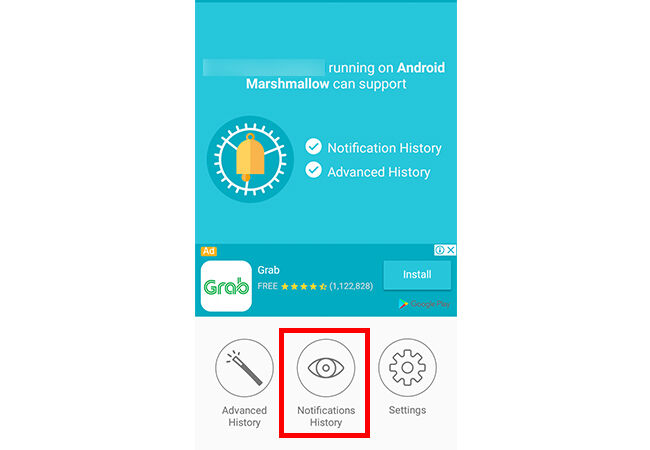
  • Kamu cukup masuk ke aplikasi Notification History Log yang sudah kamu instal. Lalu dari tiga menu yang tersedia, kamu pilih "Notifications History".
cara-mengembalikan-notifikasi-telah-dihapus-3
  • Aplikasi kemudian akan menunjukkan notifikasi yang masuk berdasarkan waktu. Jadi, kamu otomatis akan menemukan notifikasi yang terhapus tadi.
cara-mengembalikan-notifikasi-telah-dihapus-4 Baca juga Cara Mengatasi Aplikasi Android Yang Tidak Bisa Di-Uninstall

Tanpa adanya notifikasi kita tidak akan bisa melihat pemberitahuan yang masuk seperti Pesan, Panggilan telepon (Miss Call), BBM Masuk, Email Masuk, dan pemberitahuan lainnya. Disaat teman, keluarga, atau saudara anda mengirim pesan (SMS), dan tidak muncul pada status bar notifikasi maka anda tidak akan tahu sebelum membuka langsung pada aplikasi pesan atau SMS.

Nahhh itu dia  Cara Mengembalikan Notifikasi yang Terhapus Untuk Semua Android. Terimakasih sudah membaca, semoga bermanfaat.

Bahaya.!! 132 Aplikasi di Playstore Terinfeksi Malware


Biasanya Malware atau Virus selalu menyerang pengguna smartphone yang mendownload aplikasi di luar Playstore. Mengambil keuntungan dari pengguna yang mendownload aplikasi versi hack atau semacamnya.

Tapi ada hal aneh terjadi, pihak Google menemukan 132 aplikasi di Playstore yang terinfeksi oleh malware, dan yang lebih anehnya lagi adalah ternyata malware yang ditemukan merupakan malware yang khusus dibuat untuk sistem operasi Windows.

Ini adalah salah satu kasus paling aneh yang pernah terjadi di Playstore, toko aplikasi untuk android. Aplikasi yang terinfeksi ini pertama kali ditemukan oleh perusahaan keamanan yang bernama Palo Alto yang menunjukan bahwa semua aplikasi yang terinveksi mengandung kode berbahaya yang beberapa tahun lalu pernah menyerang Windows.

Namun, pihak Google bertindak cepat dengan segera menghapus aplikasi dari Playstore, memastikan bahwa aplikasi ini tidak lagi terpasang.

Menurut Palo Alto, programer yang membuat aplikasi ini mungkin tidak berniat unntuk menyerang para pengguna android. Kemungkinan besar platform yang digunakan sudah terinfeksi dari dulu.

Beberapa waktu yang lalu ada sebuah malware yang dapat mengubah halaman web di komputer, dengan cara inilah malware itu bisa menyebar. Ini mungkin salah satu alasan mengapa malware itu bisa hadir di android.

Samsung Galaxy Core Prime : Pilihan yang layak di tahun 2017?

samsung galaxy core prime

Samsung Galaxy Core Prime merupakan smartphone dengan layar 4.5in. Kamu tertarik?

Beberapa tahun yang lalu, smartphone dengan ukuran kecil cukup banyak. Tapi sekarang, menemukan smartphone dengan ukuran kurang dari 5inci bagaikan mencari jarum ditumpukan jerami (LANGKA)

Kebanyakan orang tahu bahwa Samsung merupakan salah satu produsen smartphone terbaik dengan berbagai ponsel andalannya, seperti Galaxy S6 dan Galaxy Note 7. Tapi sebagian besar pendapatan yang diperoleh Samsung justru didapat dari penjualan ponsel kelas menengah, ponsel android yang lebih kecil.

Ponsel seperti Samsung Galaxy Core Prime, merupakan perangkat android dengan ukuran layar 4.5inci. Mungkinkah Galaxy Core Prime merupakan pilihan yang layak ditahun 2017 ini?

Baca artikel ini untuk mengetahuinya.

Samsung Galaxy Core Prime Review: Desain

Penampilan Samsung Galaxy Core Prime sedikit mirip dengan Galaxy S4, dimana ponsel itu merupakan salah satu ponsel dengan penjualan terbesar sepanjang masa.

Ini cukup menarik, karena Galaxy S4 merupakan ponsel yang good-looking atau enak dipandang. Dan semuanya seperti diwariskan kepada Galaxy Core Prime.

samsung galaxy core prime

Ponsel ini didesain bagi kamu yang tidak ingin merogoh kocek dalam-dalam untuk membeli smartphone. Jika kamu hanya ingin menggunakan email, sosial media dan browsing, ponsel ini tentu sangat cocok.

Ponsel ini sudah support dengan 4G LTE serta microSD untuk memperbesar ruang penyimpanan sampai 8GB. Untuk mendukung kinerjanya Galaxy Core Prime menggunakan prosesor Quad-core 1.3GHz Cortex-A7 serta 1GB RAM.

Untuk penggunaan dasar pada smartphone, spesifikasi ini dirasa cukup. Bagi kamu yang suka main game, video streaming dan menggunakan aplikasi-aplikasi yang berat lebih baik mencari smartphone dengan spesifikasi yang lebih tinggi, seperti Galaxy S5 mungkin.

Samsung Galaxy Core Prime Review: Kamera

Samsung Galaxy Core Prime dilengkapi dengan kamera belakang 5MP, agak ketinggalan jaman sih, tapi hasilnya masih perfect untuk sekedar upload ke Facebook. Sementara untuk kamera depan, ponsel ini dilengkapi dengan kamera 2MP yang bisa digunakan untuk video call.

samsung galaxy core prime
Seperti yang sudah dijelaskan, ponsel ini memiliki kualitas kamera yang rendah. Tapi jangan khawatir, ponsel ini cukup bagus untuk menjalankan Instagram dan Facebook. 

Samsung Galaxy Core Prime Review : Software

Samsung Galaxy Core Prime dilengkapi dengan OS Lollipop yang merupakan Os Android yang masih baru setelah Nougat.

samsung galaxy core prime

Dengan spesifikasi yang standar, Os Lollipop dirasa cukup. Sebagian besar pengguna ponsel ini hanya akan menggunakannya untuk hal-hal dasar. Itu berarti kamu tidak akan benar-benar mendapatkan keuntungan dari Os terbaru ini.

Lollipop merupakan sistem android yang bagus, penuh dengan fitur-fitur yang menarik. Kombinasinya dengan aplikasi bawaan membuatmu memilki lebih dari cukup konten, fitur dan aplikasi yang kamu inginkan.

Samsung Galaxy Core Prime Review: Baterai

Daya tahan baterai sangat penting bagi ponsel ini. Dengan dibekali kapasitas baterai yang cukup mumpuni dengan tipe Li-ion 2000 mAh. Bisa dibilang memadai dalam mengimbangi dapur pacu kecepatan tinggi serta ukuran layar yang cukup kecil.

samsung galaxy core prime


Harga resmi Samsung Galaxy Core Prime di Indonesia diperkirakan akan dibanderol seharga Rp.1.7 jutaan. Bagi kamu yang berminat dengan Galaxy Core Prime, kita tunggu saja kehadiran smartphone terbaru ini.

Menu keamanan rahasia WhatsApp yang perlu anda ketahui


Apakah kamu juga seorang pengguna whatsapp? jika iya anda perlu membaca ulasan saya dibawah ini agar menambah wawasan anda tentang aplikasi tersebut.

Keamanan dan privasi WhatsApp merupakan suatu isu yang selalu diperdebatkan oleh penggunanya setiap saat di dunia maya, namun bagaimana tanggapan dari sang developer tentang masalah ini? ternyata respon pihak WhatsApp cukup baik, pihak WhatsApp ternyata sudah menyediakan menu keamanan untuk melindungi penggunanya dari pencurian data oleh orang yang tidak bertanggung jawab.

Dalam hal ini menu tersebut tersembunyi, hanya tersedia dalam versi terbaru dari WhatsApp (2.12.413) Android menu, aplikasi melaporkan bahwa, secara default, semua telepon telah diaktifkan sistem keamanan di mana chatting dan panggilan suara sudah dienkripsi ujung ke ujung.

Ini berarti bahwa, pada prinsipnya, tidak ada yang mampu melakukan sendiri mengirim atau menerima pesan untuk berbagi melalui platform ini.

Opsi keamanan rahasia ini tidak dapat dinonaktifkan secara manual, dan untuk mengakses bagian ini Anda perlu memasukkan kode pada ponsel konsol. Apa yang benar-benar menarik di bagian ini untuk pengguna, dalam waktu yang tidak lagi tersembunyi, itu adalah pilihan yang memungkinkan setiap pengguna untuk memverifikasi keaslian untuk menjaga kontak dan percakapan anda dengan orang lain.

Jadi, jika kita berbicara dengan kontak melalui ponsel, akan ada menu yang menampilkan"indikator Tampilkan keamanan" dan kemungkinan untuk mengkonfirmasi keaslian kontak kami dari profil Anda. Demikian juga, kami juga bisa memverifikasi keaslian dari kelompok atau panggilan suara sehingga peluang privasi kita akan bocor sangat kecil.

Dengan kata lain, menggunakan pilihan ini bertujuan untuk dapat menghindari kita jatuh ke dalam perangkap seseorang meniru kontak dari database. Bahkan jika seorang hacker dapat terhubung ke percakapan kami, pilihan ini akan membuat mereka tidak bisa meniru kenalan kami (pengguna whatsApp).

Tapi di luar menu tersembunyi ini, faktanya adalah bahwa para WhatsApp enkripsi adalah realitas untuk waktu yang lama. Platform ini menggunakan jenis enkripsi end-to-end, yang berarti bahwa kunci enkripsi dihasilkan secara real time untuk memulai percakapan, sehingga secara teoritis atau Facebook itu sendiri (pemilik aplikasi ini) memiliki kemungkinan untuk bisa membaca pesan.

Saya rasa info ini cukup untuk membuat pengguna merasa aman dalam menggunakan aplikasi ini karena saat ini banyak aplikasi diluar sana yang tidak terlalu mementingkan keamanan penggunanya.

5 Aplikasi Backup data android terbaik


Coba bayangkan jika anda menyimpan banyak data penting didalam hp anda dan pastinya banyak kenangan yang ada di dalamnya, lalu bagaimana jika semua data yang ada di hp anda tiba-tiba hilang atau rusak karena system yang error, sungguh hal yang akan menjadi penyesalan tersendiri karena andabutuh waktu yang tidak sebentar untuk mengumpulkan data-data penting di perangkat anda.

Sebelum hal itu terjadi anda perlu melakukan langkah pencegahan dan persiapan jika sewaktu-waktu hal itu terjadi pada anda, bakcup data adalah hal yang terbaik untuk menyelamatkan data anda dari kerusakan atau hilang.

dengan semakin berkembangnya perangkat android sekarang ini, diluar sana sudah semakin banyak aplikasi yang menyediakan fasilitas backup data yang sewaktu-waktu dapat disimpan dan di restore kembali ke perangkat anda, hal itu juga akan mengurangi resiko kehilangan data.

Disini saya akan membahas beberapa aplikasi yang saya rekomendasikan kepada anda, sebenarnya ada puluhan bahkan ribuan aplikasi diluar sana yang menyediakan fungsi yang sama, namun saya hanya akan membahas 5 saja agar anda tidak bingung memilih.

1. Helium


Helium dirilis kurang lebih setahun yang lalu dan telah menjadi aplikasi favorit dan banyak penggemar.Tidak hanya dapat Anda backup aplikasi dan data untuk layanan telepon atau penyimpanan data pribadi Anda, tetapi Anda juga dapat melakukan sinkronisasi data dari satu perangkat ke perangkat lainnya.

Secara default, Helium hanya data yang app sehingga ukuran file Anda lebih kecil, menghemat waktu dalam proses. Tentu saja,anda hanya cukupsentuh dan tekan GO untuk menyimpan seluruh aplikasi ke penyimpanan internal ponsel Anda, jika tidak aplikasi yang dilindungi.

Luar biasa aplikasi dan data aplikasi, Anda bisa melalakukan percakapan via SMS dengan mudah dan membuat cadangan percakapan, pengaturan koneksi Wi-Fi, kamus pengguna, dan banyak lagi. Untuk backup sederhana dan mengembalikan langsung ke telepon, sangat mudah bukan.

Jika tertarik silahkan cari diplaystore dengan nama Helium.

2. Titanium Backup


Titanium Backup telah ada selama bertahun-tahun, dan merupakan salah satu aplikasi backup yang paling populer di kalangan mereka yang suka mod dan oprek ponsel mereka. Hal ini membutuhkan android yang sudah di root, jadi ini bukan aplikasi untuk pengguna Android unrooted atau berpengalaman.

Sementara Titanium Backup mungkin salah satu aplikasi yang tertua dan paling komprehensif aplikasi dapat ditemukan di Google Play Store, seseorang perlu memberitahu pengembang aplikasi yang dapat menjadi kuat dan cantik. Serius, aplikasi ini membuat aplikasi kalkulator terlihat seperti sebuah karya elegan dan canggih seperti karya seni.

Tidak ada yang mengatakan bahwa aplikasi utilitas perlu untuk menjadi menarik, tetapi Titanium Backup akan sangat menguntungkan dari UI penyegaran dramatis.

Saya tidak akan merekomendasikan aplikasi ini untuk seseorang yang hanya ingin membuat cadangan aplikasi dan data aplikasi.

3. MyBackup


Aplikasi lain yang telah ada sejak masa awal Android diluncurkan, dulu MyBackup masuk ke dalam aplikasi.

Aplikasi backup yang mudah dan data media atau aplikasi untuk penyimpanan internal ponsel Anda, atau server cloud Rerware ini (Anda diberi jumlah ruang yang terbatas). Upgrade ke Backup Pro maka memungkinkan untuk aplikasi backup data dan migrasi data  lebih dari satu perangkat, yang pasti dengan memakai versi Pro anda akan mendapatkan banyak kelebihan.

Di luar aplikasi, Backup Pro memungkinkan anda untuk backup SMS, bersama dengan pengaturan sistem, alarm, nama jalur akses, dan banyak lagi. Benar-benar hal-hal sangat mengagumkan yang terdapat di aplikasi ini.

Aplikasi lain mungkin menawarkan lebih banyak fungsi untuk harga yang sama, tapi ini adalah pilihan yang lebih mudah digunakan daripada yang lain. Yang memiliki nilai dan keunggulan tersendiri.


4. Ultimate Backup


Ultimate Backup menawarkan satu juta pilihan dan mungkin merupakan aplikasi terbaik yang dirancang dalam kategori ini.

Aplikasi ini menawarkan banyak fitur utilitas, dan bahkan tweak beberapa UI. Anda dapat mengatur tata letak bagaimana aplikasi ditampilkan, tetapi juga memilih apa layar transisi animasi Anda yang ingin anda lihat ketika menggesekkan melalui panel. Ini tidak membantu, tapi itu adalah sentuhan yang bagus. Titanium Backup bisa belajar satu atau dua hal dari aplikasi ini.

Aplikasi, data aplikasi, SMS, kontak, dan pilihan data ponsel lainnya semua bekerja, dan pengguna root bahkan dapat memulihkan dari backup Nondroid.

untuk segi penampilan aplikasi ini termasuk keren kalo menurut saya. Ia tahu itu terlihat baik dan memiliki fitur untuk kembali ke atas.


5. App Backup & Restore


Ini adalah salah satu aplikasi yang paling sederhana dari semua aplikasi yang telah saya bahas diatas, dan itu persis apa yang harus dilakukan klaim dan sedikit lebih. dan anda perlu mempertimbangkan untuk menggunakan aplikasi ini.

Sangat sedikit pilihan yang tersedia, dan itu benar-benar hal yang baik. Jika Anda hanya ingin melakukan hanya untuk cadangan aplikasi Anda dengan tidak rewel dan tidak peduli untuk menyimpan data aplikasi, ini akan menjadi pilihan mudah bagi Anda.

Ada fitur sederhana beberapa bahwa Anda akan memiliki akses ke, seperti pilihan untuk aplikasi backup otomatis setiap kali Anda menginstal satu, tapi tidak jauh berbeda dari aplikasi - aplikasi gratis lainnya yang sangat sederhana dalam fitur.


Pilih yang terbaik

Jika Anda hanya mencari aplikasi untuk backup dan tidak untuk data, Backup saya dan App Backup dan Restore mungkin salah satu rekomendasi. Jika Anda rooting, eks data yang dapat cadangan untuk Anda juga.

App jalan untuk backup konten Helium. Ini dirancang dengan baik dan kuat tanpa menjadi luar biasa. Helium juga tidak memerlukan root untuk backup data aplikasi Anda, yang sangat besar. Setelah semua, Anda dapat dengan mudah men-download-ulang aplikasi Anda, jika anda tidak ingin kehilangan data anda.Namun, ini adalah satu-satunya aplikasi yang memungkinkan untuk backup data aplikasi tanpa memerlukan akses root.

Backup Ultimate dan Titanium Backup yang jelas di sisi kecanggihan. Kedua aplikasi dapat melakukan cadangan dan mengembalikan aplikasi dengan mudah, dengan Titanium menawarkan lebih banyak fungsi dan Ultimate Backup membawa lebih banyak gaya. Tentu saja, antara dua, saya mungkin memilih menggunakan Ultimate Backup. silahkan anda pilih mana yang menurut anda bagus dan sesuai dengan kegunaan anda.

Cara menghentikan aplikasi android mengakses lokasi anda


Jika anda adalah seseorang yang tidak akan merasa terganggu jika lokasi anda dibaca oleh orang lain ataupun sebuah aplikasi maka abaikan artikel ini, namun jika anda adalah seseorang yang peduli terhadap privasi anda maka silahkan lanjutkan membaca tulisan ini.

Jika anda perhatikan Setiap kali Anda menginstal sebuah aplikasi Anda akan melihat sedikit pilihat yang meminta ijin untuk mengakses sesuatu milik anda - tapi apakah yang mengganggu dari hal-hal seperti itu?Aplikasi yang Anda install dapat meminta untuk mengakses daftar kontak, mengirim pesan atas nama Anda, dan banyak lagi. Tetapi jika Anda khawatir tentang privasi Anda, Anda akan ingin mengawasi yang aplikasi dapat menentukan di mana Anda berada.

Ada 2 Opsi

salah satu cara supaya posisi ponsel tidak terlacak. Antara satu pengguna android dengan pengguna lain tentu memiliki pilihan sendiri untuk mengatur privacy di gadgetnya, salah satu contohnya adalah tidak ingin ponsel atau letak posisi-nya terlacak oleh pihak lain. Nah keperluan privacy posisi memang diperlukan pengaturan khusus agar posisi ponsel tidak bisa terlacak via maps ataupun via aplikasi lainnya. Bagaimana caranya? didalam perangkat android sudah tersedia pengaturan yang memberikan pengguna opsi untuk mengaktifkan atau menonaktifkan akses lokasi, berikut ini adalah salah satu tipsnya.

Yang perlu anda lakukan hanyalah mensetting agar posisi ponsel tidak terlacak oleh server android, caranya sebagai berikut :

  1. Buka pengaturan / setelan sistem di ponsel android anda.
  2. Pilih menu "Lokasi" (saya menggunakan ponsel Sony, pada perangkat android lain mungkin letaknya berbeda) dan masuk ke menu tersebut.
     3. Setelah masuk ke menu akses lokasi anda akan melihat tampilan seperti gambar di bawah ini.


4. Geser atau hilangkan centang ' akses ke lokasi saya '

Dengan cara diatas saya rasa sudah cukup untuk menonaktifkan lokasi kita namun terkadang cara tersebut tidak cukup ampuh untuk membendung beberapa aplikasi mengakses lokasi kita, untuk itu dibutuhkan aplikasi pihak ke-3 untuk mengatasinya.
berikut adalah opsi ke 2 yang dapat digunakan jika opsi pertama tidak banyak membantu.

PENGGUNAAN APP


Masuk akal untuk beberapa aplikasi untuk melacak lokasi Anda, tetapi Anda mungkin ingin menonaktifkan fitur ini dalam beberapa kasus.

Sebagai contoh Moto X atau Samsung Galaxy S4 bisa dengan mudah berbagi lokasi, dan itu mungkin salah satu alasan bahwa Anda lebih suka menyimpan informasi ini untuk diri sendiri. Ada, tentu saja, beberapa aplikasi yang masuk akal untuk memberikan akses ke informasi lokasi - alat navigasi, misalnya, tetapi ada banyak orang lain yang ingin mengontrol hal itu.

Ada dua cara yang dapat anda lakukan untuk mengontrol semua ini: bisa dengan menggunakan pengaturan yang ada di Android anda, atau dengan menggunakan aplikasi control izin khusus.

Metode yang dibangun di Android sedikit sederhana, tapi ada beberapa hal yang perlu anda lakukan.

Metode Android


Cara yang ini juga hampir sama dengan cara opsi pertama diatas, saya tambahkan agar anda mempunyai banyak opsi karena tiap perangkat android menu setting juga ada yang berbeda.

Masuk ke Settings dan kemudian pindah ke bagian lebih. Pada bagian Permissions, tekan tombol on / off toggle switch di sebelah Lokasi label - dalam posisi off, handset Anda akan berhenti mengumpulkan data lokasi. Anda juga dapat mengubah metode pelaporan lokasi yang digunakan. Tekan Lokasi label dan kemudian tekan Mode. Anda kemudian dapat memilih antara tiga mode yang berbeda sesuai dengan preferensi Anda.


Jika Anda gulir ke bawah melalui bagian Lokasi, Anda dapat melihat daftar semua aplikasi yang telah meminta informasi tentang lokasi Anda.Tidak ada cara untuk menghentikan aplikasi ini dari akses data ini, tetapi masih ada hal yang dapat anda ketahui: Anda mungkin ingin menyelidiki pengaturan untuk aplikasi individu untuk melihat apakah ada cara untuk menonaktifkan pelacakan lokasi.


Anda dapat dengan mudah melihat mana aplikasi diinstal Anda melacak lokasi Anda.

Metode AppOps

Meskipun dimungkinkan untuk menonaktifkan pelacakan lokasi di Android, tapi hal itu adalah sesuatu yang "semua atau tidak" artinya ada yang bisa dan ada yang tidak bisa dinonaktifkan. 

AppOps adalah salah satu aplikasi gratis yang dapat digunakan untuk mengontrol izin lokasi dari aplikasi individu. Ada beberapa aplikasi dengan nama yang mirip di Google Play, jadi pastikan untuk menginstal yang tepat. Jalankan aplikasi dan Anda akan melihat daftar aplikasi yang memanfaatkan informasi lokasi.


AppOps memungkinkan Anda mengubah izin lokasi-pelacakan individu aplikasi.

Ketuk entri untuk setiap aplikasi dalam daftar dan Anda akan melihat daftar semua izin yang digunakannya.


Anda kemudian dapat mengubah Lokasi pengaturan untuk mencegah aplikasi yang menggunakan informasi lokasi. Ulangi proses tersebut karena banyak aplikasi yang ingin anda batasi akses lokasinya.

Apakah Anda sudah berhasil membatasi akses lokasi dari aplikasi-aplikasi yang berjalan diperangkat anda?
Jika sudah maka berarti anda sukses mengikuti langkah-langkah yang dijabarkan diatas.

Perlu anda ketahui bahwa privasi seseorang adalah hak dan sebuah hal yang sangat berbahaya jika disebarluaskan ke publik.

Cara memblokir iklan di android agar tidak muncul dan mengganggu


Tahukah anda, iklan dan jendela pop-up adalah salah satu hal yang paling menjengkelkan di dunia, dan itulah sebabnya hampir setiap orang memiliki pop-up dan iklan blocker yang diinstal pada desktop mereka. Tapi untuk beberapa alasan aneh tidak semua orang merasa terganggu melakukan hal yang sama untuk smartphone android mereka, kalau menurut saya sebenarnya bukan tidak terganggu tapi memang banyak dari pengguna android tidak tau cara menghentikannya.

Hari ini, kita akan bersama-sama menerapkan cara untuk memblokir iklan pada Android, termasuk pop-up, dengan blocker iklan Android.

Apakah Anda tahu bahwa semua iklan tersebut (statis dan video) benar-benar menggunakan dan menguras kuota data kita? Hanya berpikir tentang hal itu. Jika Anda memuat halaman web dan ada sekelompok iklan video bermain di sisi sepanjang waktu Anda di situs, yang aliran data harus datang dari suatu tempat, dan di tempat itu adalah kuota data Anda. Jadi menginstal pemblokir iklan di Android, Anda tidak hanya dapat memberi kelancaran anda dalam menggunakan android, tetapi juga menghemat kuota data yang pastinya harus anda beli pada provide.


Pastikan browser Anda memiliki pemblokir popup, dan ubah Kurangi Penggunaan Data menjadi '' On ''.

Tahap awal

Sebagai permulaan, Anda dapat menggunakan browser seperti Chrome yang secara otomatis dapat melakukan blok pada banyak pop-up. Anda juga bisa masuk ke Settings Chrome Anda> Bandwidth Manajemen> kurangi penggunaan data untuk lebih berhemat bandwith Anda.


Menggunakan aplikasi blokir

Selain cara diatas anda juga dapat menggunakan sebuah aplikasi android yang dapat memblokir sebuah pop up iklan.

Silahkan cari dan ketik nama Adblock Plus di Play store untuk mengunduh aplikasi.

Bagaimana memblokir iklan pada Android (yang sudah di root)

Disini saya menggunakan Adblock Plus. Cukup tekan link di Android Anda, (Anda akan harus mengaktifkan Unknown Sources di Pengaturan Keamanan Anda pertama) dan meluncurkannya.Jika Anda berakar, Adblock Plus akan meminta Anda untuk izin Superuser. Accept dan Anda sudah selesai.

Anda kemudian dapat memilih berlangganan - EasyList baik-baik saja - dan memutuskan apakah Anda ingin semua iklan diblokir atau hanya '' tidak pantas '' yang. Terserah Anda jika Anda dapat menangani beberapa iklan atau ingin semuanya diblokir. Iklan tidak pantas termasuk iklan video dan mereka dengan suara dll Ingat, banyak situs web favorit Anda mengandalkan pendapatan periklanan.


Memilih langganan Anda, hapus centang Iklan diterima dan parit ikon itu.

Untuk menyembunyikan di pemberitahuan, Anda dapat mencentang kotak tapi ini hanya akan membuat ikon notifikasi terlihat. Jika Anda ingin keluar dari bar pemberitahuan Anda sepenuhnya Anda harus pergi ke Pengaturan perangkat Anda> Aplikasi> Adblock Plus dan hapus centang pada kotak Tampilkan Pemberitahuan.


Anda hanya harus mengkonfigurasi pengaturan proxy Anda sendiri jika android belum di root.

Bagaimana memblokir iklan pada Android (tanpa root)

Jika android anda belum di root, jangan putus asa. Anda hanya perlu melakukan sedikit pekerjaan yang lebih dengan pengaturan proxy Anda. Silahkan pergi ke Pengaturan dan pilih Wi-Fi, tekan lama koneksi Anda pada (Anda jelas harus melakukan ini untuk semua jaringan Wi-Fi Anda secara teratur login ke) dan pilih Modify Network.

Dari sini, pergi ke Tampilkan Advanced Options dan beralih Pengaturan Proxy ke Manual (itu akan diatur secara otomatis ke Tidak ada). Ini akan memunculkan opsi lebih lanjut: Anda hanya perlu mengubah entri di bidang Proxy Hostname ke localhost dan Port Proxy apa pun jumlah Adblock Plus telah memberitahu Anda untuk mengubahnya. Sekarang coba lihat apakah ada perbedaan?

Sekarang, Anda dapat menyetel opsi pemberitahuan Anda seperti di atas dan mulai meluncurkan website-iklan berat sebanyak yang Anda suka. Alih-alih melihat semua iklan banner dan sidebar Anda hanya akan mendapatkan ruang putih - itu mungkin tampak sedikit aneh pada awalnya tapi itu bagus ''lebih banyak ruang untuk bernapas '' anda harus lebih terbiasa untuk itu. Belum lagi fakta bahwa Anda tidak akan melihat segala macam iklan gambar mencolok, berisik dan bergerak sepanjang waktu.

Beberapa situs, seperti Forbes, masih akan menampilkan iklan pop-up awal mereka, namun akan ada apa-apa di dalamnya. Beberapa di antaranya tidak dapat dihindari. Dikombinasikan dengan Chrome pop-up blocker (banyak browser lain memiliki fungsi yang sama), Adblock Plus akan menghemat bandwith Anda, data Wi-Fi Anda dan mungkin bahkan dorongan Anda untuk mengkonsumsi.

Apakah Anda menggunakan pemblokir iklan atau pop-up blocker pada Android Anda? Kombinasi apa yang Anda gunakan?

Namun perlu diketahui juga ada banyak iklan yang menarik yang akan anda lewatkan dengan memasang pop up blocker ini, so semua tergantung pilihan anda.

Cara Update Sistem Android di smartphone atau Tablet Anda


Bagi anda pengguna perangkat android pastinya sudah tidak asing lagi dengan dalaman system ini, bahkan sekarang balita pun sudah banyak yang mahir memakai android, namun seberapa peduli anda terhadap update system yang terbaru untuk perangkat anda?


Selalu ada yang baru

Demi memanjakan penggunanya, google selaku pemilik OS ini selalu melakukan pembaruan system yang semakin memudahkan para pengguna.sejak si luncurkan pertama kali pengguna android hingga saat ini sangat fantastis bahkan jumlahnya mengalahkan pengguna IOS, blackberry OS, dan windows phone,  namun semua itu kembali pada selera masing-masing sesuai kebutuhan.

Pada perangkat android anda dapat melakukan update secara otomatis dan akan selalu menerima pemberitahuan aplikasi yang baru, Ketika update otomatis berjalan, Anda akan melihat peringatan atau pesan yang menunjukkan bahwa upgrade sistem tersedia. Cara yang ternaik adalah memilih Restart & Install dan - selama tablet memiliki muatan yang baik atau terpasang 
lanjutkan dengan upgrade.

Ya, Anda dapat menunda update hanya dengan mengabaikan pemberitahuan update: Sentuh ikon Home. Namun, sangat disarankan bahwa Anda meng-upgrade karena biasanya banyak kelebihan yang diberikan pada system operasi yang baru.


Selalu periksa pembaharuan yang tersedia


Anda dapat secara manual memeriksa pembaruan: Dalam Pengaturan aplikasi, pilih Tentang Tablet atau Tentang Device. (Pada Samsung tablet, terlihat pada tab General di app Settings.) Pilih Sistem Updates atau Software Update. Ketika sistem up-to-date, layar memberitahu Anda begitu.Jika tidak, Anda harus memilih untuk memperbarui sistem operasi Android.

Klik tombol Check Now . Ketika pembaruan tersedia, tablet atau smartphone biasanya tahu.

Pembaruan sistem non-Android mungkin juga dikeluarkan. Sebagai contoh, produsen tablet mungkin mengirimkan update ke dalam Android tablet. Jenis pembaruan sering disebut update firmware. Seperti dengan update Android, Anda harus menerima semua update firmware.

Demikian sedikit ulasan mengenai update system android secara otomatis. 

MEMBUAT APLIKASI GAME ANDROID SIMPEL TANPA CODING

Tidak dapat dipungkiri bahwa sekarang ini salah satu platform yang paling banyak digunakan oleh pengguna adalah android, ada jutaan aplikasi yang sudah beredar di internet yang kapan saja dapat diunduh, mungkin anda adalah salah satu pengguna yang gemar  mengunduh dan menginstal aplikasi tersebut, dibalik jutaan aplikasi android yang sudah beredar sekarang tentunya dibalik layar ada seorang programer dan developer yang selalu menciptakan inovasi dan ide-ide baru yang dituangkan kedalam sebuah aplikasi untuk memanjakan pengguna android.

Terkadang tidak semua aplikasi yang beredar di internet dan anda instal disukai semua orang, ada yang suka ada pula yang sedikit mengkritik kualitas dari aplikasi tersebut, jika anda tidak suka mungkin anda akan dengan mudahnya menyebut " ah aplikasinya jelek, membosankan dan iklannya sangat mengganggu", eits..pernahkah anda berfikir apakah anda mampu membuat sebuah aplikasi android dengan sebuah bahasa pemrograman yang mungkin anda baru melihat coding sederhana saja sudah malas apalagi coding yang sangat rumit, tahukah anda bahwa butuh berjam-jam bahkan berhari-hari bagi para pembuat aplikasi untuk membuat sebuah aplikasi.

Apakah anda tertarik membuat sebuah aplikasi atau membuat sebuah game android? mungkin anda berfikir "ah aku mah apa atuh, jangankan membuat aplikasi yang harus jago pemrograman main game aja saya sering kalah", hilangkan semua pemikiran itu karena seiring semakin banyaknya pengguna android di dunia ternyata diimbangi juga dengan semakin banyak pula para pengembang yang memudahkan para pembuat aplikasi yang tidak tau apa-apa mengenai pemrograman, anda tidak butuh jago coding karena anda hanya cukup mengedit beberapa saja yang instruksinya sudah dijelaskan oleh pengembang yang digunakan.

Ada banyak developer online yang menyediakan jasa pembuatan aplikasi berbasis android, ada yang free alias gratis ada pula yang berbayar, tentu saja antara yang gratis dan berbayar ada perbedaan, sekarang terserah anda ingin menggunakan yang mana.

Kali ini saya hanya akan membahas salah satu developer online yang menyediakan jasa pembuatan aplikasi secara gratis yaitu Appsgeyser, mungkin lain kali saya akan membahas developer yang lain.

Oke kembali pada topik yang akan saya bahas yaitu Appgeyser, Appsgeyser adalah sebuah developer online yang menyediakan ruang bagi anda yang ingin membuat sebuah aplikasi android namun tidak ngerti coding, di appsgeyser anda hanya cukup memilih apikasi apa yang ingin anda buat tentunya hanya menggunakan template yang sudah disediakan di web tersebut selanjutnya edit beberapa yang ingin anda edit misalnya seperti icon aplikasi, gambar-gambar dan nama aplikasi, dengan demikian anda dapat membuat aplikasi sesuai keinginan anda, setelah anda membuat aplikasi anda juga dapat mendownload untuk di instal ke perangkat anda, selain itu anda juga dapat mempublish aplikasi anda ke google playstore dimana terdapat jutaan aplikasi yang sudah beredar disana, bahkan anda juga dapat menjadikan aplikasi anda sebagai penghasil dollar, untuk lebih jelasnya nanti akan saya update lagi mengenai penjelasan tersebut.

Anda sudah siap? oke kita mulai bagaimana membuat aplikasi di appsgeyser.

Step 1

buka situs appsgeyser untuk masuk kehalaman web.

Step 2

Login ke halaman web, jika belum memiliki akun silahkan daftar terlebih dahulu jangan khawatir semuanya gratis kok.

Step 3

jika sudah login silahkan klik Create Now atau Create App maka anda akan dibawa ke halaman editor seperti gambar dibawah.


Pilih jenis aplikasi yang ingin anda buat, disitu terdapat web, bussines,media, games dan all..dalam tutorial ini saya akan mencontohkan menggunakan aplikasi games, dan saya pilih game jenis flappy bird seperti gambar dibawah.


Step 4

Setelah memilih jenis aplikasi yang akan anda buat selanjutnya anda akan masuk kehalaman editor aplikasi dimana anda dapat mengedit aplikasi anda dan juga menambahkan deskripsi disana, berikut adalah gambara halaman editor.


Edit semua yang ingin anda edit dan ganti dengan yang sudah anda siapkan,pada gambar diatas ada beberapa image default yang sudah disediakan oleh pengembang, klik dan ubah jika anda ingin menggunakan image lain.


Step 5

Masukkan nama aplikasi anda dikolom yang sudah disediakan seperti tampak pada gambar dibawah
selanjutnya klik NEXT

Step 6

Tulis deskripsi mengenai aplikasi anda, anda dapat menjabarkan semua kelebihan dan fitur yang terdapat di aplikasi anda, buatlah tulisan semenarik mungkin dan tulis secara lengkap agar pengguna tidak bingung saat menggunakan aplikasi anda, selanjtnya klik NEXT


Step 7

Pada halaman ini anda dapat mengganti icon aplikasi dengan icon anda sendiri, icon ini yang nantinya tampil sebagai icon utama di HP anda.seperti biasa jangan lupa klik NEXT dan klik CREATE APP seperti gambar dibawah.


Step 8

Setelah anda mengklik Create App maka akan muncul tampilan seperti gambar dibawah, itu adalah proses untuk menyelesaikan aplikasi anda, tunggu hingga 100%.


Step 9

Sampai padatahap ini aplikasi anda sudah jadi dan siap untuk di download.


Keterangan :
  1. Untuk mendownload file .apk yang nantinya dapat di instal di perangkat anda.
  2. "PUBLISH" pada halaman ini memungkinkan anda untuk mempublis atau menerbitkan aplikasi anda ke publik salah satunya disini adalah palystore, namun sebelum anda dapat melakukan itu anda harus membuat akun developer terlebih dahulu di playstore dan sebelum anda dapat mengupload aplikasi anda ke playsore anda akan dikenakan biaya sebesar $25 kalau dirupiahkan kurang lebih Rp.350.000 (kurs 14.000) dan anda harus memiliki kartu kredit untuk itu semua, namun semua biaya itu hanya cukup dibayarkan satu kali saja, jadi anggap saja itu investasi anda,haha
  3. Kalau pada penjelasan diatas untuk mempiblikasikan ke playstore, pada halaman ini kurang lebih sama namun jika dihalaman ini anda akan mempublish ke Amazon appstore
  4. "Monetize" Anda tidak hanya dapat membuat sebuah aplikasi namun anda juga dapat menjadikan aplikasi anda sumber pendapatan salah satunya memasang admob ke aplikasi anda, 


Step 10

Tahap terakhir pada pembuatan project anda, silahkan download, instal dan jalankan aplikasi anda, jika belum memuaskan anda bisa membuatnya lagi, mumpung gratis, hehe

dibawah ini salah satu contoh game yang dibuat di appsgeyser.


Screenshoot diatas adalah salah satu aplikasi game yang dibuat di appsgeyser, salah satu sisi negatifnya dari membuat aplikasi dengan developer seperti ini adalah anda tidak akan menjadi pintar karena anda tidak akan berhubungan dengan coding, namun sisi positifnya adalah memudahkan anda untuk membuat aplikasi instan tanpa harus menghabiskan banyak waktu untuk membuat sebuah aplikasi yang belum tentu berjalan tanpa adanya error.

sekian tutorial kali ini, semoga bermanfaat, jika anda ingin menjadi pembuat aplikasi handal belajarlah pemrograman karena dengan jago coding anda dapat membuat aplikasi sesuai keinginan anda tanpa menggunakan template jadi bikinan orang lain.


http://www.resepkuekeringku.com/2014/11/resep-donat-empuk-ala-dunkin-donut.html http://www.resepkuekeringku.com/2015/03/resep-kue-cubit-coklat-enak-dan-sederhana.html http://www.resepkuekeringku.com/2014/10/resep-donat-kentang-empuk-lembut-dan-enak.html http://www.resepkuekeringku.com/2014/07/resep-es-krim-goreng-coklat-kriuk-mudah-dan-sederhana-dengan-saus-strawberry.html http://www.resepkuekeringku.com/2014/06/resep-kue-es-krim-goreng-enak-dan-mudah.html http://www.resepkuekeringku.com/2014/09/resep-bolu-karamel-panggang-sarang-semut-lembut.html